 Francesco Sun
Installer Claude Code sur son propre serveur : le guide d’installation complet
Un serveur à vous chez OVH, sécurisé, avec Claude Code installé dessus et piloté depuis votre téléphone, puis votre nom de domaine branché. Voici tout ce que je fais quand on me confie l’installation pour 1€, écrit pour que vous puissiez le refaire vous-même : 56 étapes, dans l’ordre, avec les commandes exactes.
Mis à jour le 7 octobre 2026 · Ubuntu 24.04 · Claude Code 2.x
- Votre compte OVH (étapes 1 à 6)
- Commander un VPS pour Claude Code (étapes 7 à 14)
- Entrer dans votre serveur (étapes 15 à 20)
- Sécuriser le serveur (étapes 21 à 27)
- Publier une première page en HTTPS (étapes 28 à 32)
- Installation de Claude Code sur Ubuntu (étapes 33 à 38)
- Claude Code Remote Control : le piloter depuis votre téléphone (étapes 39 à 45)
- Connecter votre nom de domaine (étapes 46 à 52)
- Vivre avec votre serveur (étapes 53 à 56)
- Questions fréquentes
Partie 1 — Votre compte OVH
Un serveur se loue chez un hébergeur. OVH (OVHcloud) est français, pas cher, et c’est celui que j’utilise. Comptez 10 minutes.
Ouvrez le site d’OVH
Allez sur ovhcloud.com et cliquez sur « Mon compte » puis « Créer un compte ». Choisissez « Particulier » (ou « Entreprise » si vous avez un numéro de SIRET).
Remplissez le formulaire
Nom, prénom, adresse postale, e-mail, téléphone. Mettez votre vraie adresse : OVH est tenu de la vérifier pour un premier achat.
Confirmez votre e-mail
OVH vous envoie un e-mail avec un lien : cliquez dessus. Sans cette confirmation, vous ne pourrez rien commander.
Choisissez un mot de passe solide
Au moins 12 caractères, avec des chiffres et des signes. Notez-le dans le gestionnaire de mots de passe de votre téléphone : vous en aurez besoin plusieurs fois.
Activez la double vérification
Dans Mon compte → Sécurité, activez la validation par SMS ou par application. Un serveur, c’est une machine qui vous appartient : protégez la porte d’entrée.
Ajoutez un moyen de paiement
Dans Mon compte → Moyens de paiement, enregistrez une carte bancaire ou PayPal. Vous pourrez aussi payer à la commande, mais une carte enregistrée simplifie le renouvellement mensuel.
Partie 2 — Commander un VPS pour Claude Code
Un VPS est un petit ordinateur virtuel, allumé jour et nuit dans un centre de données. Pour un site ou deux, le plus petit modèle suffit largement.
Ouvrez la page des VPS
Dans le menu d’OVH, rubrique Bare Metal Cloud → VPS (ou tapez « VPS » dans la recherche du site). Vous arrivez sur la liste des modèles.
Choisissez le modèle
Prenez le VPS-1 (2 cœurs, 4 Go de mémoire, 40 Go de stockage) : environ 5,81€ TTC par mois, sauvegarde comprise. Vous pourrez monter en gamme plus tard, sans réinstaller.
Choisissez le système : Ubuntu 24.04
Dans « Image » ou « Système d’exploitation », prenez Ubuntu 24.04. C’est le système que suit ce guide, le plus répandu et le mieux documenté.
Choisissez la ville du centre de données
Gravelines, Strasbourg ou Roubaix si vous êtes en France. Si un centre est « complet », prenez-en un autre : cela ne change rien pour vous. Quand tout est complet en France, OVH réapprovisionne en général dans la journée.
Ajoutez la sauvegarde automatique
L’option « Sauvegarde automatique » (environ 0,35€ HT par mois) garde une copie de votre serveur chaque nuit. Prenez-la : c’est votre filet de sécurité.
Validez la commande et payez
Durée « 1 mois » (sans engagement), puis « Commander ». Payez avec votre carte. Pour un tout premier achat, OVH vérifie parfois votre identité : regardez vos e-mails et envoyez le document demandé.
Attendez l’e-mail de livraison
Entre quelques minutes et une heure. L’e-mail « Votre VPS est installé » contient l’adresse IP de votre serveur (quatre nombres séparés par des points, par exemple 92.222.25.227) et le mot de passe de l’utilisateur ubuntu. Gardez-le précieusement.
Notez l’adresse technique de secours
Avant même d’avoir un domaine, votre serveur répondra à une adresse du type https://92-222-25-227.sslip.io (votre IP avec des tirets). Notez-la, elle servira à vérifier que tout marche.
Partie 3 — Entrer dans votre serveur
On pilote un serveur en lui tapant des ordres dans un « terminal ». Rien d’effrayant : on copie, on colle, on appuie sur Entrée.
Ouvrez un terminal
Sur Mac : l’application Terminal (dans Applications → Utilitaires). Sur Windows : Windows Terminal ou PowerShell. Sur iPhone / iPad : une application comme Termius ou Blink Shell.
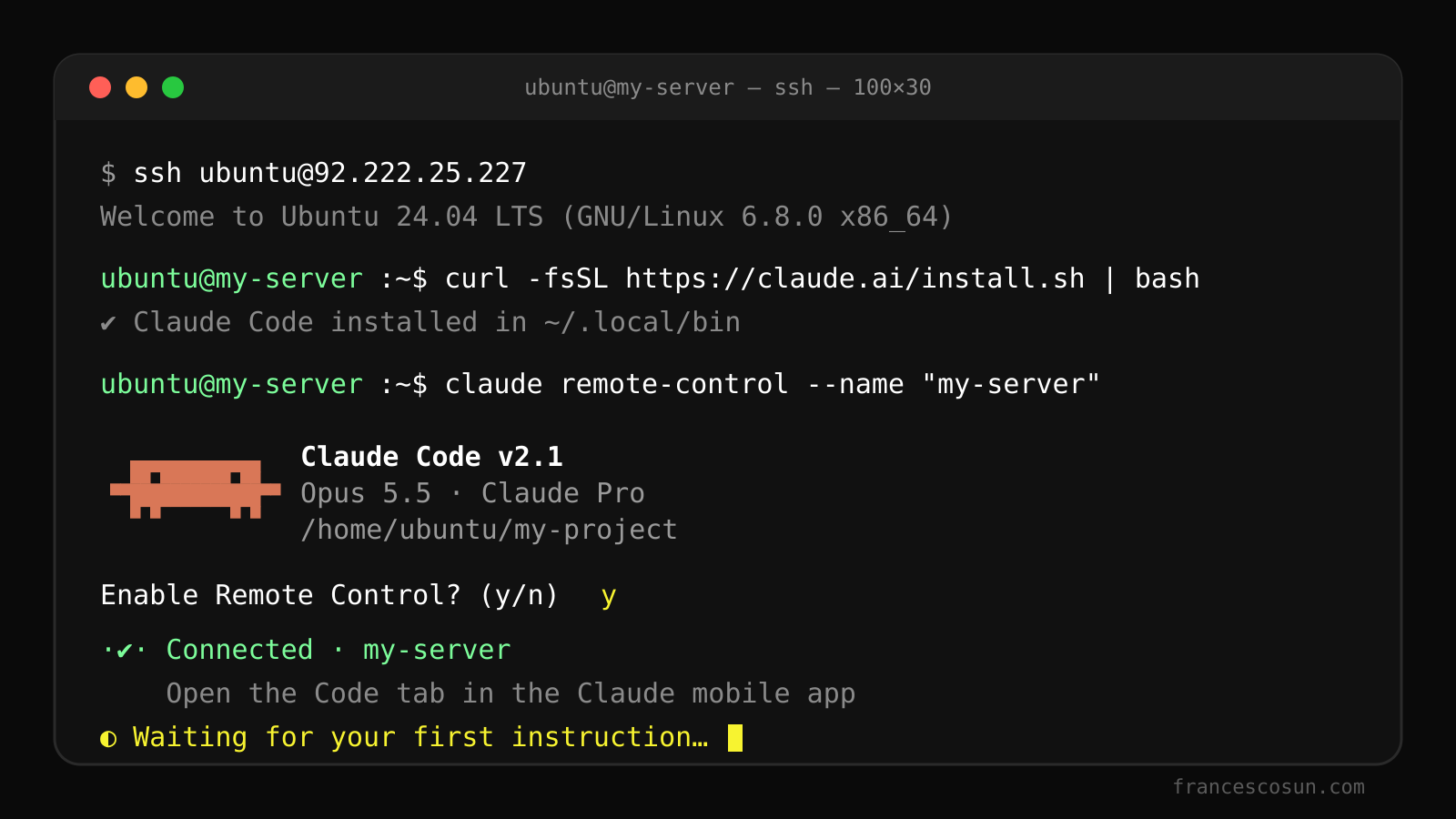
Connectez-vous avec ssh
Tapez (en remplaçant par votre IP) :
ssh ubuntu@92.222.25.227À la question « Are you sure you want to continue connecting? », répondez
yes. Collez ensuite le mot de passe reçu par e-mail : il ne s’affiche pas pendant la frappe, c’est normal.Changez le mot de passe
Dès la première connexion :
passwdEntrez l’ancien, puis deux fois le nouveau. Un mot de passe envoyé par e-mail ne doit jamais rester en service.
Créez une clé SSH sur votre ordinateur
Une clé remplace le mot de passe par un fichier secret, bien plus sûr. Sur votre ordinateur (pas sur le serveur) :
ssh-keygen -t ed25519Appuyez sur Entrée aux questions (ou mettez une phrase secrète). Deux fichiers sont créés dans le dossier
.ssh.Envoyez la clé sur le serveur
Toujours depuis votre ordinateur, sur Mac ou Linux :
ssh-copy-id ubuntu@92.222.25.227Sur Windows (PowerShell), où cette commande n’existe pas :
type $env:USERPROFILE\.ssh\id_ed25519.pub | ssh ubuntu@92.222.25.227 "mkdir -p ~/.ssh && cat >> ~/.ssh/authorized_keys"Entrez le mot de passe une dernière fois. Désormais,
ssh ubuntu@92.222.25.227 vous connecte sans rien demander.Vérifiez que la clé fonctionne
Ouvrez un second terminal et connectez-vous : si aucun mot de passe n’est demandé, c’est bon. Ne fermez pas le premier terminal avant d’avoir vérifié : c’est votre porte de secours.
Partie 4 — Sécuriser le serveur
Un serveur neuf est visible du monde entier. Cinq réglages suffisent pour fermer les portes inutiles et le tenir à jour tout seul. Toutes les commandes se tapent sur le serveur.
Mettez le système à jour
sudo apt update && sudo apt -y upgradeLe mot
sudo signifie « en tant qu’administrateur ». Cela peut prendre deux ou trois minutes.Activez les mises à jour automatiques
sudo apt -y install unattended-upgrades
printf 'APT::Periodic::Update-Package-Lists "1";\nAPT::Periodic::Unattended-Upgrade "1";\n' | sudo tee /etc/apt/apt.conf.d/20auto-upgrades
Les correctifs de sécurité s’installeront désormais seuls, chaque nuit.
Installez le pare-feu et n’ouvrez que trois portes
sudo apt -y install ufw
sudo ufw allow OpenSSH
sudo ufw allow 80/tcp
sudo ufw allow 443/tcp
sudo ufw --force enable
Porte 22 pour vous connecter, 80 et 443 pour le site. Tout le reste est fermé.
Installez fail2ban contre les tentatives de connexion
sudo apt -y install fail2ban
sudo systemctl enable --now fail2ban
Un robot qui essaie des mots de passe en boucle est banni automatiquement.
Interdisez la connexion par mot de passe
Puisque votre clé fonctionne (partie 3), coupez l’ancienne méthode :
echo "PasswordAuthentication no" | sudo tee /etc/ssh/sshd_config.d/60-securite.conf
sudo systemctl reload ssh
Vérifiez dans un second terminal que la connexion par clé passe toujours.
Installez les outils dont la suite a besoin
sudo apt -y install curl git tmux ca-certificates
curl télécharge, git gère les versions de vos fichiers, tmux garde un programme en vie quand vous fermez le terminal.Redémarrez une fois
sudo rebootAttendez trente secondes et reconnectez-vous. Si ça marche, votre serveur est propre et sécurisé.
Partie 5 — Publier une première page en HTTPS
Un serveur web affiche vos fichiers aux visiteurs. Caddy est le plus simple : il obtient et renouvelle lui-même le certificat HTTPS (le cadenas).
Installez Caddy
sudo apt -y install debian-keyring debian-archive-keyring apt-transport-https gnupg
curl -1sLf 'https://dl.cloudsmith.io/public/caddy/stable/gpg.key' | sudo gpg --dearmor -o /usr/share/keyrings/caddy-stable-archive-keyring.gpg
curl -1sLf 'https://dl.cloudsmith.io/public/caddy/stable/debian.deb.txt' | sudo tee /etc/apt/sources.list.d/caddy-stable.list
sudo apt update && sudo apt -y install caddy
Créez le dossier de votre projet
mkdir -p ~/mon-projet
chmod 755 ~ ~/mon-projet
C’est là que vivront les fichiers de votre site, et là que Claude Code travaillera.
Écrivez une première page
cat > ~/mon-projet/index.html <<'EOF'
<!DOCTYPE html><html lang="fr"><head><meta charset="utf-8"><title>Mon projet</title></head>
<body><h1>Mon serveur est en ligne</h1></body></html>
EOF
Dites à Caddy quoi servir
Remplacez l’adresse par la vôtre (votre IP avec des tirets, suivie de .sslip.io) :
sudo tee /etc/caddy/Caddyfile > /dev/null <<'EOF'
92-222-25-227.sslip.io {
	root * /home/ubuntu/mon-projet
	encode zstd gzip
	file_server
}
EOF
sudo systemctl enable caddy
sudo systemctl reload caddyVérifiez dans votre navigateur
Ouvrez https://92-222-25-227.sslip.io (avec votre IP). Vous devez voir « Mon serveur est en ligne » avec le cadenas. Si la page met une minute à répondre la première fois, c’est Caddy qui obtient le certificat : c’est normal.
Partie 6 — Installation de Claude Code sur Ubuntu
Claude Code est l’outil d’Anthropic qui lit et écrit les fichiers de votre serveur quand vous lui parlez. Il faut un abonnement Claude (la formule Pro, environ 20€ TTC par mois, suffit pour commencer).
Lancez l’installeur officiel
Sur le serveur, en tant qu’utilisateur ubuntu (pas avec sudo) :
curl -fsSL https://claude.ai/install.sh | bashL’installeur place le programme dans
~/.local/bin.Rendez la commande accessible
echo 'export PATH="$HOME/.local/bin:$PATH"' >> ~/.bashrc
source ~/.bashrc
claude --version
Un numéro de version s’affiche : Claude Code est installé.
Connectez votre abonnement Claude
Dans le dossier de votre projet :
cd ~/mon-projet
claude auth login
Claude affiche un lien : ouvrez-le sur votre téléphone ou votre ordinateur, connectez-vous à votre compte Claude et cliquez sur « Autoriser ». Une page vous donne alors un code.
Collez le code dans le terminal
Revenez au terminal : il attend « Paste code here ». Collez le code, Entrée. Vérifiez :
claude auth statusLa réponse doit contenir
"loggedIn": true.Déclarez le dossier comme « de confiance »
Au premier lancement, Claude demande si vous faites confiance à ce dossier. Lancez-le une fois :
claudeRépondez oui, puis quittez avec
/exit. C’est fait une fois pour toutes.Faites un premier essai
claude -p "Décris les fichiers de ce dossier"Claude lit votre dossier et répond. Vous venez de le faire travailler sur votre propre serveur.
Partie 7 — Claude Code Remote Control : le piloter depuis votre téléphone
Le « Remote Control » de Claude Code laisse une session tourner sur le serveur ; vous la pilotez depuis l’application Claude, sur votre téléphone, comme une conversation.
Lancez une session qui survit à la fermeture du terminal
Avec tmux, un programme continue quand vous partez :
tmux new -s claude
cd ~/mon-projet
claude remote-control --name "mon-serveur"
Répondez « y » à la question
La première fois, Claude demande « Enable Remote Control? (y/n) » : tapez y puis Entrée. L’écran affiche « Connected · mon-serveur ».
Détachez la session
Appuyez sur Ctrl + B, puis sur D. Le terminal revient, mais la session Claude continue de tourner en arrière-plan. (Pour y revenir plus tard : tmux attach -t claude.)
Ouvrez l’application Claude sur votre téléphone
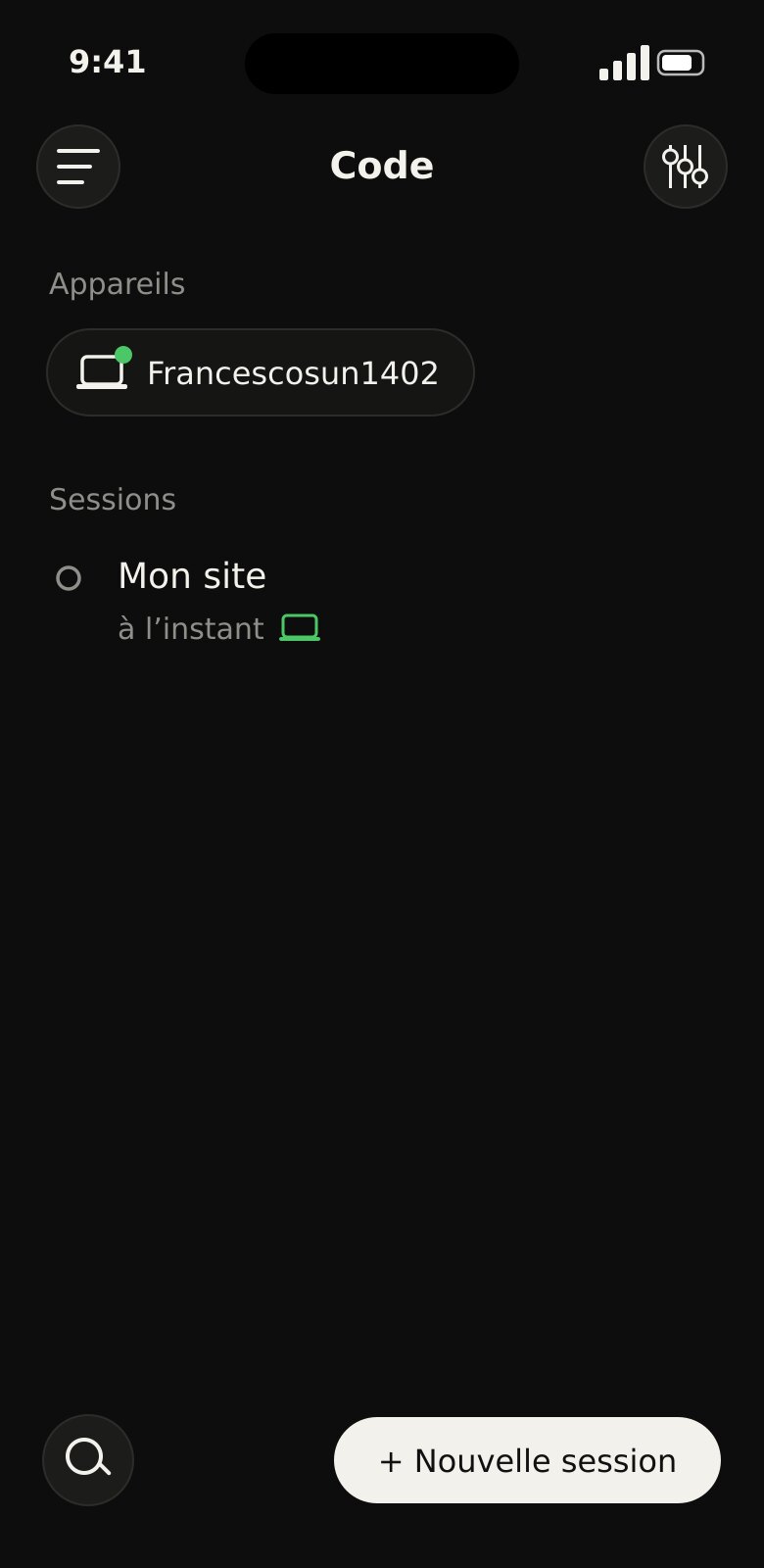
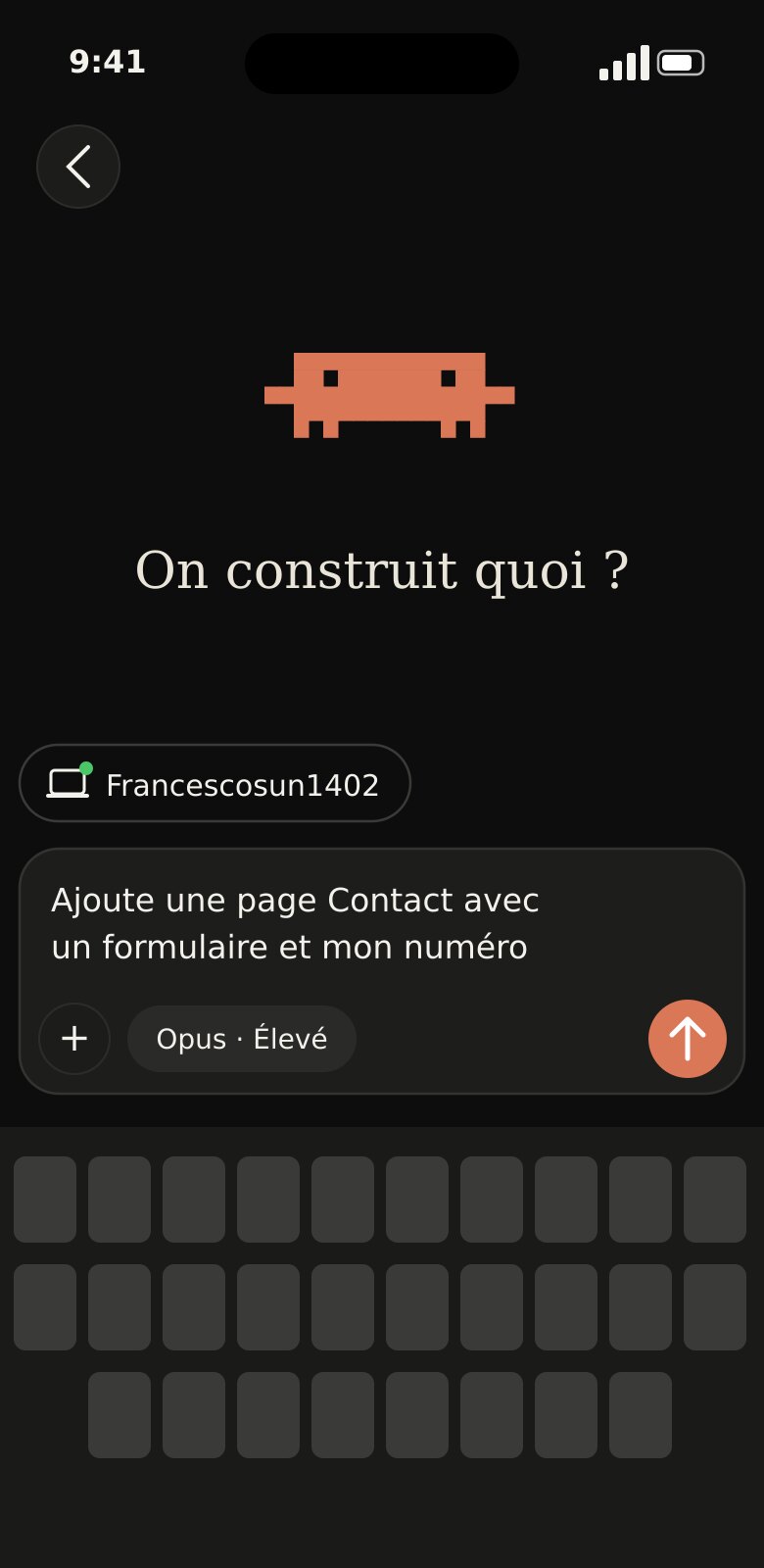
Onglet Code : votre serveur « mon-serveur » apparaît dans la liste des appareils. Touchez-le, puis « Nouvelle session ».
Donnez un premier ordre
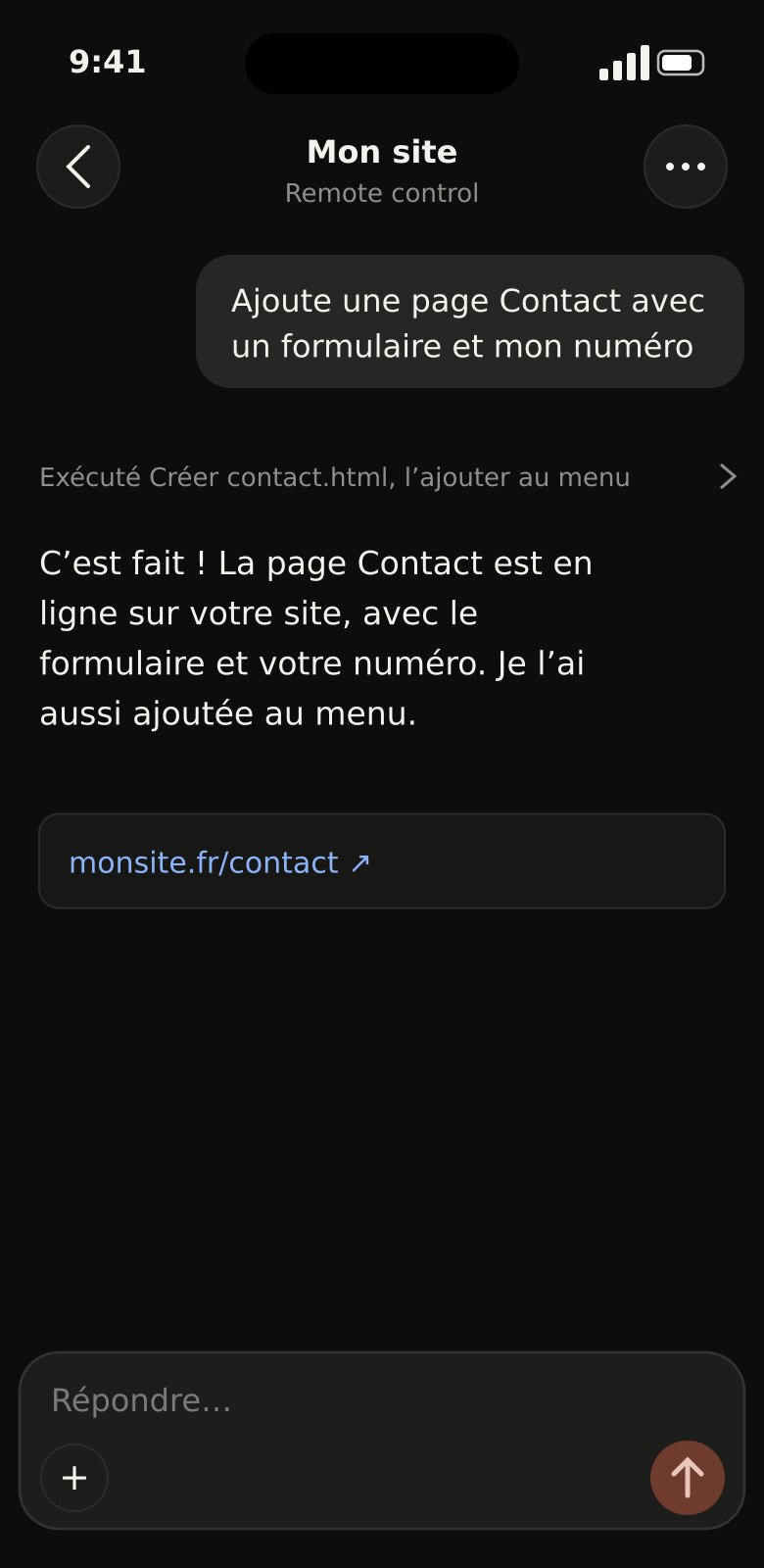
Par exemple : « Change le titre de la page d’accueil en “Bienvenue chez moi” ». Claude modifie index.html ; rechargez votre page dans le navigateur : le titre a changé. Vous êtes en train de coder depuis votre téléphone.
Pour que la session redémarre toute seule (facultatif, plus technique)
Un service systemd relance Remote Control au démarrage du serveur :
sudo tee /etc/systemd/system/claude-remote.service > /dev/null <<'EOF'
[Unit]
Description=Claude Code Remote Control
After=network-online.target
[Service]
User=ubuntu
WorkingDirectory=/home/ubuntu/mon-projet
Environment=PATH=/home/ubuntu/.local/bin:/usr/local/bin:/usr/bin:/bin
ExecStart=/home/ubuntu/.local/bin/claude remote-control --name "mon-serveur" --permission-mode acceptEdits
Restart=always
RestartSec=10
[Install]
WantedBy=multi-user.target
EOF
sudo systemctl daemon-reload
sudo systemctl enable --now claude-remote
Piège à connaître : un service ne peut pas répondre « y » à la question de l’étape précédente. Si le service s’arrête en boucle, ajoutez
"remoteEnabled": true dans le fichier ~/.claude.json, puis sudo systemctl restart claude-remote.Arrêtez la session tmux si vous utilisez le service
Les deux ne doivent pas tourner en même temps : tmux kill-session -t claude.
Partie 8 — Connecter votre nom de domaine
Jusqu’ici votre site a une adresse technique. Pour qu’il réponde à monsite.fr, il faut dire à votre domaine où se trouve le serveur, puis dire au serveur quel domaine il porte.
Ouvrez la zone DNS de votre domaine
Dans l’espace client OVH : Noms de domaine → votre domaine → Zone DNS. (Si votre domaine est ailleurs, la zone DNS est chez ce registraire.)
Modifiez l’enregistrement A du domaine
Cherchez la ligne de type A dont le sous-domaine est vide (le domaine lui-même). Mettez comme cible l’IP de votre serveur. S’il n’y en a pas, ajoutez-la : type A, sous-domaine vide, cible 92.222.25.227, TTL 300.
Faites la même chose pour « www »
Ligne de type A, sous-domaine www, cible : la même IP. Supprimez un éventuel CNAME « www » qui pointait ailleurs.
Ne touchez à rien d’autre
Les lignes MX, SPF, DKIM, TXT concernent vos e-mails : laissez-les. Vous ne changez que l’adresse du site.
Ajoutez le domaine à Caddy
Sur le serveur, modifiez le Caddyfile pour servir aussi votre domaine (remplacez par le vôtre) :
sudo tee /etc/caddy/Caddyfile > /dev/null <<'EOF'
92-222-25-227.sslip.io, monsite.fr, www.monsite.fr {
	root * /home/ubuntu/mon-projet
	encode zstd gzip
	file_server
}
EOF
sudo systemctl reload caddyAttendez la propagation
Entre une minute et une heure, parfois plus si l’ancienne adresse avait une longue durée de vie. Vérifiez avec un service comme dnschecker.org : quand votre IP apparaît partout, c’est propagé.
Ouvrez votre domaine en HTTPS
https://monsite.fr doit afficher votre page avec le cadenas. Caddy a demandé le certificat tout seul dès que le domaine a pointé vers lui. Si vous voyez encore l’ancien site, videz le cache du navigateur ou essayez en navigation privée.
Partie 9 — Vivre avec votre serveur
Félicitations, vous avez un serveur à vous, piloté par Claude depuis votre poche. Quelques réflexes pour la suite.
Les mises à jour
Elles sont automatiques (partie 4). Une fois par mois, connectez-vous et tapez sudo apt update && sudo apt -y upgrade && sudo reboot pour les mises à jour qui demandent un redémarrage.
Les sauvegardes
OVH sauvegarde votre serveur chaque nuit (option de la partie 2). Pour restaurer : espace client OVH → votre VPS → Sauvegardes. Gardez aussi vos fichiers dans un dépôt git (cd ~/mon-projet && git init), Claude sait s’en servir.
En cas de problème
Le bon réflexe : décrivez ce que vous voyez à Claude, ou à l’IA que vous utilisez d’habitude, avec vos mots. Elle vous guidera pas à pas. Si le serveur ne répond plus du tout, redémarrez-le depuis l’espace client OVH.
Ce que ça coûte, et comment arrêter
Environ 5,81€ TTC par mois pour le serveur, 20€ pour l’abonnement Claude, et le prix de votre domaine (16,19€ TTC par an pour un .com). Sans engagement : le serveur se résilie depuis l’espace client OVH, l’abonnement depuis votre compte Claude.
Le résultat : votre serveur dans l’application Claude
Une fois l’installation terminée, voici ce que vous voyez sur votre téléphone.
Pas envie de faire tout ça ?
C’est exactement ce que j’installe pour vous, pour 1€ : vous reliez votre compte OVH en un clic (sans jamais me donner votre mot de passe), vous choisissez votre serveur, et les 56 étapes ci-dessus se font toutes seules en une quinzaine de minutes. Vous n’avez plus qu’à ouvrir l’application Claude sur votre téléphone.
J’installe votre serveur avec Claude Code, pour 1€ →Et si vous ne voulez rien gérer du tout, ni serveur, ni abonnement, ni domaine : Leopar crée et héberge votre site en discutant avec Léo, tout compris.
Questions fréquentes
Claude Code est-il gratuit ?
Le programme Claude Code s’installe gratuitement, mais il faut un compte Claude payant pour s’en servir : un abonnement Claude Pro (environ 20€ TTC par mois) ou Max, ou bien des crédits API payés à l’usage. Le pilotage depuis le téléphone (Remote Control) demande un abonnement Pro ou Max. Le serveur, lui, coûte environ 5,81€ TTC par mois chez OVH.
Comment installer Claude Code sur Ubuntu ?
Sur Ubuntu 24.04, une seule commande suffit, en tant qu’utilisateur normal : curl -fsSL https://claude.ai/install.sh | bash, puis ajoutez ~/.local/bin à votre PATH et connectez votre compte avec claude auth login. Le détail est aux étapes 33 à 38 de ce guide.
Qu’est-ce que Claude Code Remote Control ?
C’est le mode de Claude Code qui laisse une session tourner sur votre serveur pendant que vous la pilotez depuis l’application Claude, sur votre téléphone ou sur claude.ai. On le lance avec claude remote-control ; les étapes 39 à 45 expliquent comment le garder actif en permanence.
Faut-il savoir coder pour suivre ce guide ?
Non, mais il faut accepter de copier-coller des commandes dans un terminal et de suivre l’ordre des étapes. Si cette idée vous arrête, l’installation à 1€ fait tout cela pour vous.
Combien de temps ça prend ?
Comptez une à deux heures la première fois, dont une bonne partie d’attente (livraison du serveur, propagation du domaine). L’installation automatique prend environ 15 minutes.
Quel abonnement Claude faut-il ?
Le Remote Control (pilotage depuis le téléphone) demande un abonnement Claude Pro ou Max. Pro, environ 20€ TTC par mois, suffit largement pour commencer.
Peut-on faire la même chose chez un autre hébergeur ?
Oui : toutes les parties 3 à 9 fonctionnent sur n’importe quel serveur Ubuntu 24.04 (Hetzner, Scaleway, DigitalOcean…). Seules les parties 1 et 2 sont propres à OVH.
Et si je me trompe quelque part ?
Un serveur neuf se réinstalle en deux clics depuis l’espace client OVH (« Réinstaller »), et vous repartez de la partie 3. Rien n’est irréversible tant que vous n’avez pas mis de données importantes dessus.